
Size nasıl yardımcı olalım?
Hangi rolle devam etmek istediğinizi seçin; size özel adımları gösterelim.
Kulüp Sahibi için adımlar
- 1
Manej'e giriş yapın
manej.app adresine girin ve sağ üstteki “Ücretsiz Dene” butonuna tıklayın.
manej.app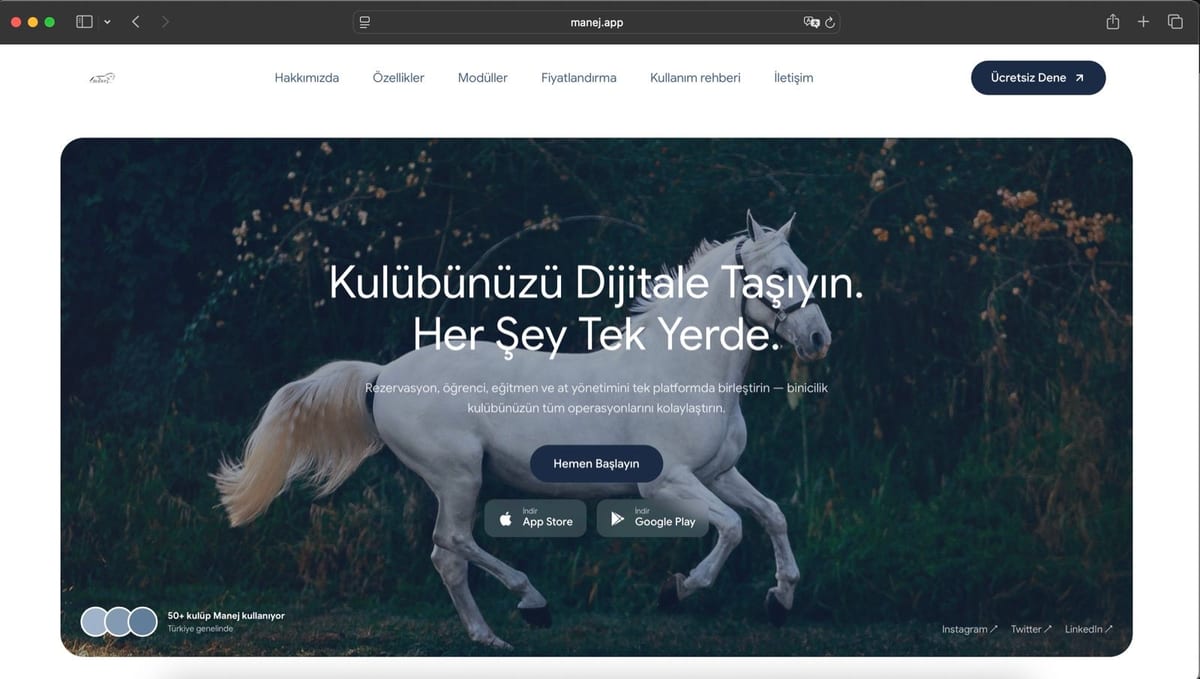
- 2
Hesabınıza erişin
Açılan giriş ekranında hesabınız varsa giriş yapın; yoksa “Kayıt Ol” seçeneğine geçin.
manej.app/sign-in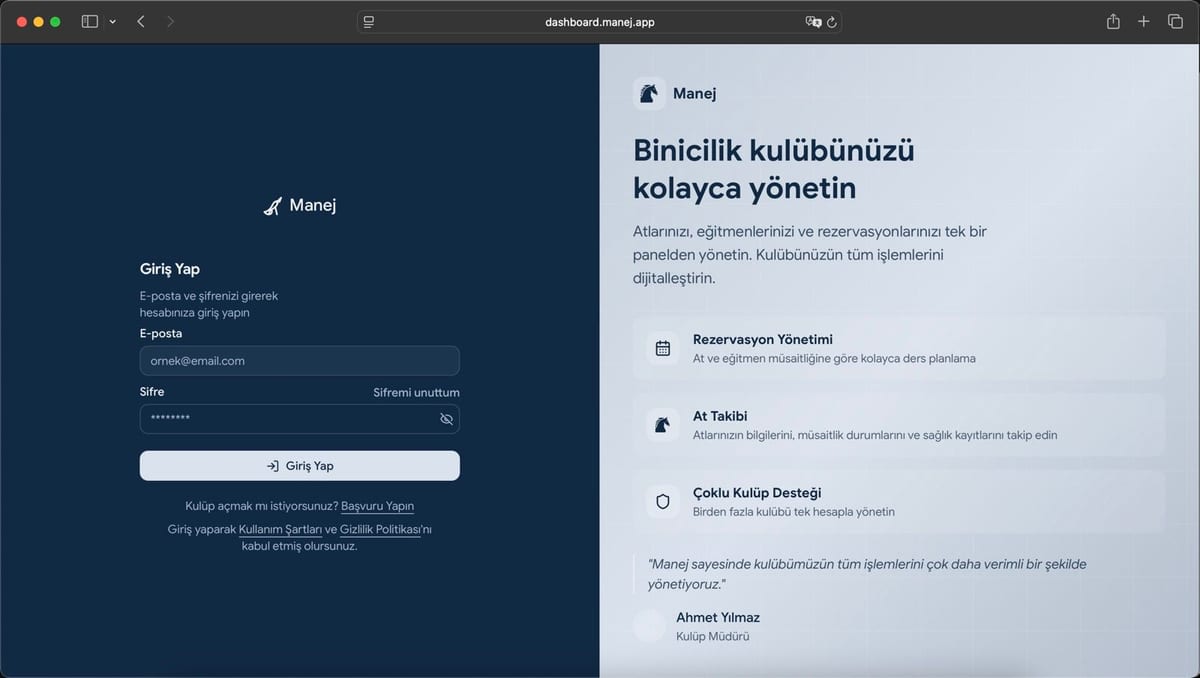
- 3
Kayıt formunu doldurun
Kulüp ve iletişim bilgilerinizi girerek başvurunuzu birkaç dakikada oluşturun.
manej.app/apply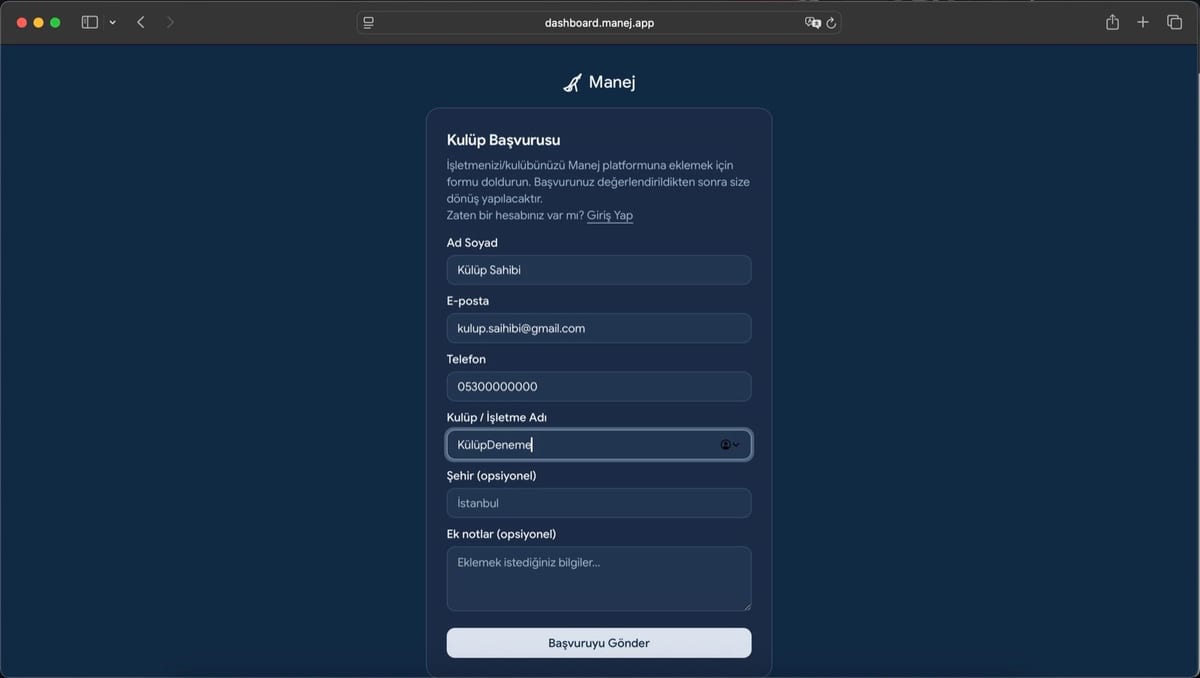
- 4
Başvurunuz alındı
Tebrikler, kaydınız oluşturuldu! Uzman ekibimiz başvurunuzu hızlıca inceleyip en kısa sürede sizinle iletişime geçecek.
manej.app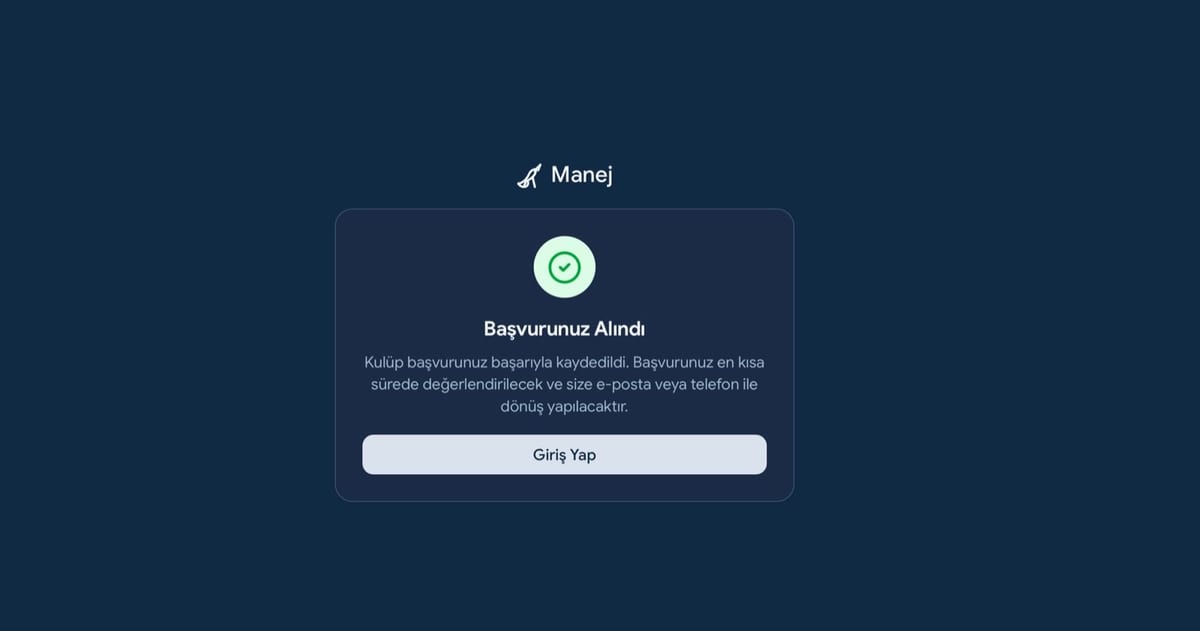


- 1
Kuruluma başlayın
Web panele giriş yapın ve karşınıza çıkan kurulum sihirbazında “Kuruluma başla” deyin. Sihirbaz sizi adım adım yönlendirir.
- 2
Kulüp profilini tamamlayın
Logo ve telefon numaranızı kaydedin; ardından Ödeme ayarlarından banka adı, hesap sahibi ve IBAN bilgilerinizi girin.
- 3
Çalışma programını ayarlayın
Eğitmen kaydı alındıktan sonra eğitmen satırındaki program bağlantısını açıp ders verdiği gün ve saatleri kaydedin. Henüz eğitmen yoksa bu adımı atlayıp devam edebilirsiniz.
- 4
Atlarınızı tanımlayın
En az bir at kaydını adı ve durumu ile oluşturun; müsaitliklerini buradan yönetirsiniz.
- 5
Ders paketleri oluşturun
Öğrencilerin satın alabileceği veya kendinizin atayabileceği bir paket tanımlayın.
- 6
Kulüp kodunu oluşturun
Ekip sayfasından kulüp kodunuzu görüntüleyin veya özelleştirin. Eğitmenlerinizle paylaşın; mobil uygulamada bu kodla kulübe katılırlar.
- 7
Eğitmen kaydını alın
Eğitmenler kulüp koduyla mobil uygulamadan katıldıktan sonra Eğitmenler sayfasından eğitmen profili oluşturun. Küçük kulüplerde sahip kendisini ekleyebilir.
- 8
İlk öğrenci kaydını alın
Öğrenci Manej mobil uygulamasını indirip kayıt olduktan sonra kulüp kodunu girer. Katılan öğrenciler Ekip sayfasında görünür.
- 9
Paket satın almayı onaylayın
Öğrenci mobil uygulamadan paket satın alır; havaleyle ödeyenlerin taleplerini Satın Alma Talepleri sayfasından onaylayın. Onay sonrası öğrenciye ders hakkı tanınır.
- 10
İlk rezervasyonu onaylayın
Öğrenci rezervasyon oluşturur; talebi Rezervasyonlar sayfasından onaylarsınız. Böylece kurulum tamamlanır.
Bugünden test için rezervasyon ayarlarında minimum günü 0 yapabilirsiniz.
Eğitmen için adımlar
- 1
Çalışma saatlerinizi belirleyin
Profil > Çalışma saatlerim bölümüne girin; ders verdiğiniz günleri ve başlangıç–bitiş saatlerini ekleyin. Öğrenciler yalnızca bu aralıklarda rezervasyon oluşturabilir.
- 2
Dinlenme (mola) saatlerinizi ekleyin
Profil > Dinlenme saatlerim bölümünden, öğle arası gibi gün içinde kapalı tutmak istediğiniz aralıkları girin. Bu saatler öğrencilere müsait görünmez.
- 3
İzin günlerinizi işaretleyin
Profil > İzin günlerim bölümünden izinli olacağınız tarihleri seçin; o günlerde sizin için rezervasyon alınmaz.
Mevcut rezervasyonlarınız varsa öğrencilerinizi bilgilendirmeyi unutmayın.
- 1
Paketler bölümüne gidin
Profil > Paketlerim bölümünü açın.
- 2
Paket oluşturun
Ders sayısı ve içeriğiyle yeni bir paket tanımlayın. Öğrenciler bu paketi satın alabilir veya siz atayabilirsiniz.
- 3
Kullanımı takip edin
Hangi öğrencinin kaç ders hakkının kaldığını ve paket kullanımını buradan izleyin.
- 1
Yönetim sekmesine gidin
Mobil uygulamanın alt menüsünden Yönetim sekmesini açın.
- 2
“Bildirim Gönder”i seçin
“Öğrencilere push bildirim gönder” seçeneğine dokunun.
- 3
Mesajınızı yazıp gönderin
Başlık ve mesajınızı yazıp gönderin; öğrencilerinize anında push bildirim ulaşır.
- 1
Takvim sekmesini açın
Alt menüden Takvim sekmesine girin; günlük ders ve rezervasyonlarınızı tek ekranda görün.
- 2
Bekleyen talepleri onaylayın
Öğrenci rezervasyon talepleri “bekliyor” durumunda görünür; onayladığınızda ders kesinleşir.
- 1
Öğrenciler sekmesini açın
Alt menüden Öğrenciler sekmesine girin; kulübünüze katılmış öğrencileri listeleyin.
- 2
Arayın ve inceleyin
Ada göre arama yapıp öğrencinin iletişim bilgilerine ulaşın.
- 1
Atlar sekmesini açın
Alt menüden Atlar sekmesine girin; kulüpteki atları ve durumlarını görün.
- 2
Durumu izleyin
Atların müsait olup olmadığını takip edin; müsait atlar derslerde kullanılabilir.
- 1
Sürüşler sekmesini açın
Alt menüden Sürüşler sekmesine girip “Sürüşü Başlat” deyin ve atı seçin.
Konum takibi için uygulamaya konum izni vermeniz gerekir.
- 2
Kaydedin ve bitirin
Sürüş boyunca rotanız harita üzerinde çizilir; mesafe ve süre canlı tutulur. Bitirdiğinizde sürüş özetiyle birlikte kaydedilir.
Öğrenci için adımlar
- 1
Aktif paketiniz olsun
Rezervasyon yapabilmek için önce aktif bir ders paketiniz olmalıdır.
- 2
Rezervasyon sekmesine gidin
Mobil uygulamanın alt menüsünden Rezervasyon sekmesini açın.
- 3
Eğitmen seçin
Mevcut eğitmenler arasından size uygun olanı seçin.
- 4
Tarih ve saat seçin
Takvimden uygun bir tarih ve saat belirleyin.
Aynı gün için rezervasyon yapılamaz.
- 5
Eğitmen onayını bekleyin
Eğitmeniniz talebinizi onayladıktan sonra sürüşünüz netleşir.
- 1
Profil sekmesine gidin
Mobil uygulamanın alt menüsünden Profil sekmesini açın.
- 2
Paketi seçin
Kulübünüzün sunduğu paketlerden tercih ettiğinize tıklayın.
- 3
Havale yapın
Görüntülenen havale bilgilerini kullanarak ödemenizi gerçekleştirin.
- 4
Onay sonrası ders seçimi
Kulüp ödemenizi onayladıktan sonra ders seçimi (rezervasyon) özelliği aktif olur.
- 1
Sürüşler sekmesine gidin
Mobil uygulamanın alt menüsünden Sürüşler sekmesini açın.
- 2
“Sürüşü Başlat”a dokunun
Sürüşü Başlat butonuna dokunup bineceğiniz atı seçin.
Konum takibi için uygulamaya konum izni vermeniz gerekir.
- 3
Sürüşünüzü gerçekleştirin
Sürüş boyunca rotanız harita üzerinde çizilir; mesafe ve süre canlı takip edilir. Dilediğinizde duraklatıp devam ettirebilirsiniz.
- 4
Sürüşü bitirin
Bitir'e dokunduğunuzda sürüş kaydedilir.
- 5
Özeti inceleyin
Sürüş Özeti'nde rotanız, kullandığınız at, toplam mesafe ve süre görünür. Geçmiş sürüşleriniz Sürüşler listesinde tutulur.
Hâlâ sorunuz mu var?
Mobil uygulamayı indirin veya öğrenci kullanımının tüm detayları için rehbere göz atın.